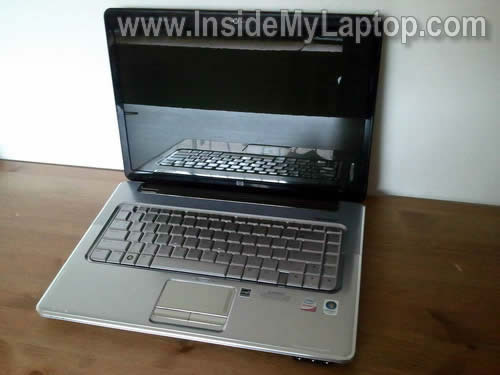
Разбираем ноутбук HP Pavilion dv5 (модель Pavilion dv5t-1000).
В нашем случае нужно заменить шумный вентилятор, который установлен глубоко внутри корпуса под материнской платой. Чтобы заменить вентилятор, придется разобрать весь ноутбук.
Предупреждение
Эта статья не является руководством к действию! Вся ответственность за сбор и разбор вашего устройства лежит на вас.
Многие производители не несут гарантийных обязательств если устройство было разобрано пользователем. Если вы не хотите лишиться гарантии на вашее устройство уточните условия гарантийных обязательств в документации или у производителя устройства.
Используемые инструменты
|
|


Итак, приступим. Прежде чем начать разборку, обязательно выключите ноутбук.
1.
Извлеките аккумулятор.
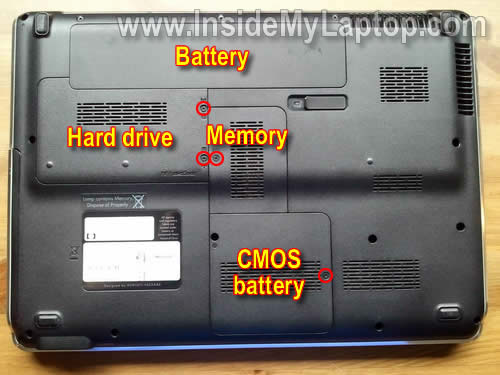
Выкрутите 4 шурупа крепления крышек отсеков жесткого диска, модулей памяти и батареи энергонезависимой памяти (CMOS) / системных часов. Снимите все три крышки.
2.
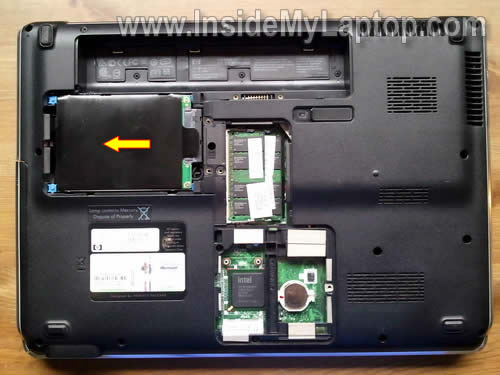
Приподнимите модуль жесткого диска с левой стороны и осторожно сдвиньте его влево.
3.
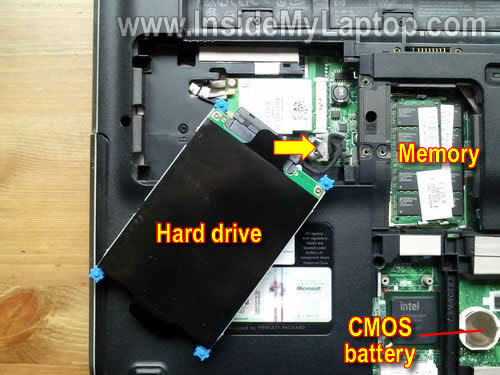
Снимите модуль жесткого диска и отсоедините кабель жесткого диска от разъема на материнской плате.
Извлеките оба модуля памяти.
Если нужно, снимите CMOS-батарейку (можно оставить ее на материнской плате, как в нашем случае).
4.
Если вам нужно заменить жесткий диск, отсоедините от него кабель и прикрепите к новому жесткому диску.
А также нужно выкрутить 4 шурупа (по два с каждой стороны), снять держатели жесткого диска и прикрепить их на новый диск.
В ноутбуке HP Pavilion dv5 установлен обычный 2,5-дюймовый жесткий диск SATA.

5.
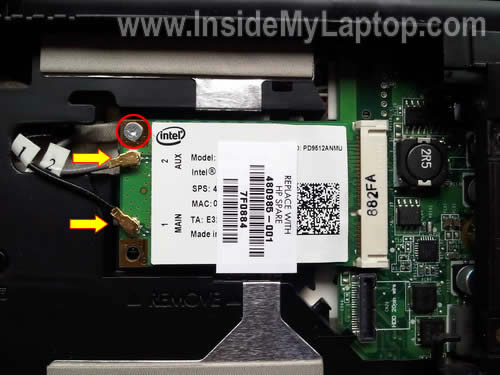
Под жестким диском расположена беспроводная сетевая карта.
Отсоедините оба антенных кабеля и выкрутите винт крепления беспроводной сетевой карты.
6.
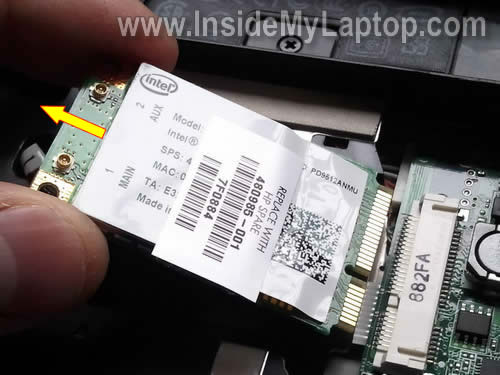
Извлеките беспроводную сетевую карту таким же образом, как и модули памяти.
7.
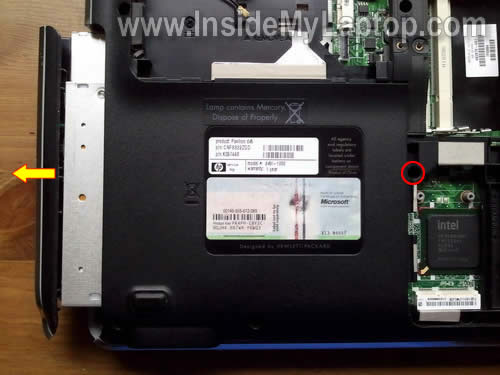
Выкрутите шуруп крепления привода CD/DVD и снимите привод с ноутбука.
8.
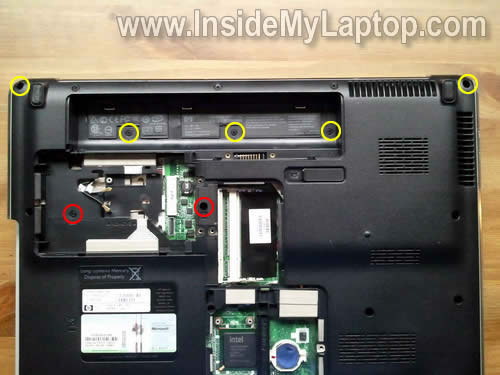
Выкрутите 5 шурупов крепления панели над клавиатурой (обозначены желтыми кружками на картинке ниже).
Выкрутите еще два шурупа крепления клавиатуры (обозначены красными кружками).
9.
Вставьте кусочек мягкого пластика (например, гитарный медиатор) в щель между панелью над клавиатурой и корпусом ноутбука и осторожно подденьте панель.

10.
Продолжайте снимать панель над клавиатурой пальцами.
Будьте осторожны, от панели над клавиатурой идут два кабеля к материнской плате. Они изображены на следующих картинках.
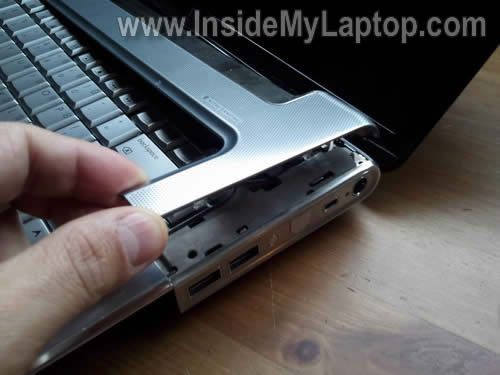
11.
Положите панель над клавиатурой таким образом, чтобы можно было добраться до 4 шурупов крепления клавиатуры.
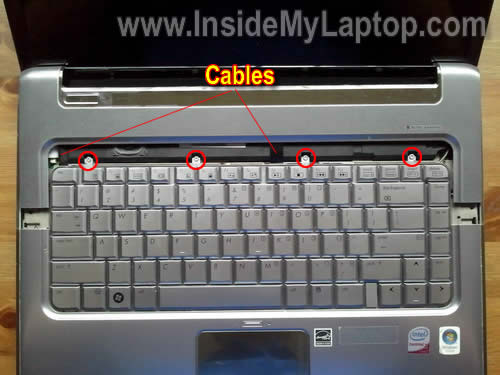
12.
Отогните вверх клавиатуру.
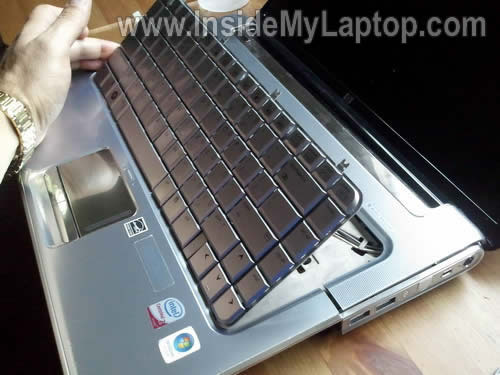
13.
Теперь можно добраться до разъема шлейфа под клавиатурой.
Прежде чем снимать клавиатуру, нужно отогнуть фиксатор шлейфа и вытащить шлейф клавиатуры из разъема.
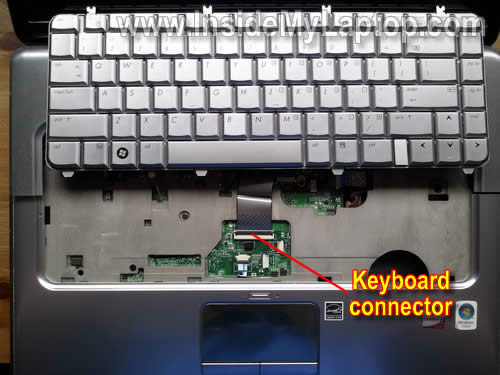
14.
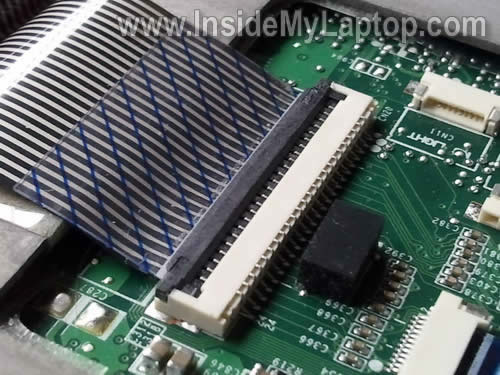
На следующей картинке показан разъем шлейфа в закрытом положении.
15.
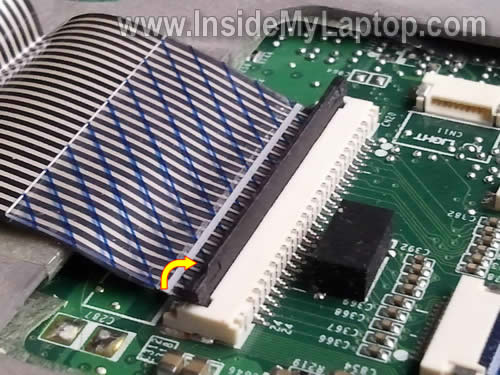
Чтобы открыть разъем, поднимите коричневый фиксатор под углом 90 градусов. На следующей картинке показан разъем шлейфа клавиатуры в открытом положении.
Вот теперь можно потянуть за шлейф клавиатуры и вытащить его из разъема.
16.
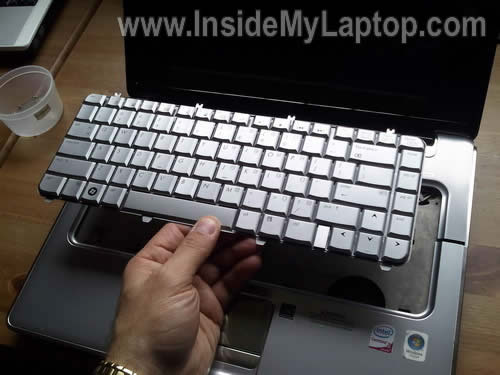
Снимите клавиатуру.
17.
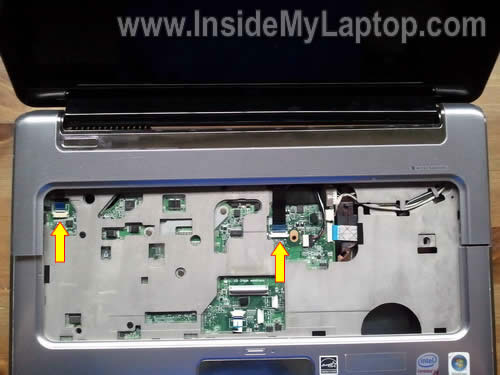
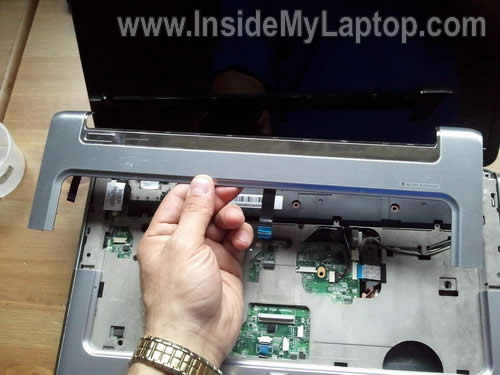
Отсоедините кабели кнопки питания и светодиодной подсветки от материнской платы.
18.
Снимите панель над клавиатурой.
19.
Отсоедините видеокабель от материнской платы. Отсоедините кабель веб-камеры.
Протяните оба кабеля беспроводной антенны через отверстие в верхней панели.

20.
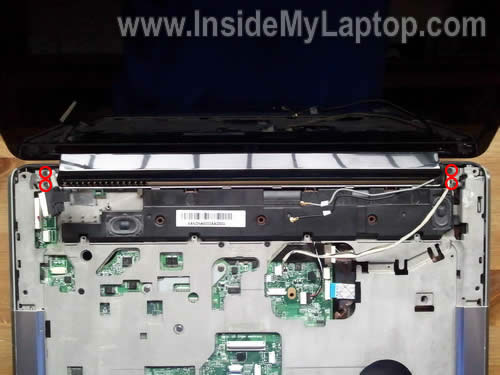
Выкрутите 4 шурупа (по два с каждой стороны) крепления петель монитора.
21.
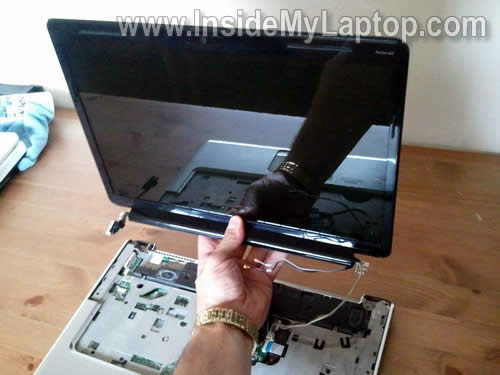
Снимите модуль монитора.
Если хотите узнать, как разобрать панель дисплея и снять ЖК-экран, посмотрите вот это руководство.
22.
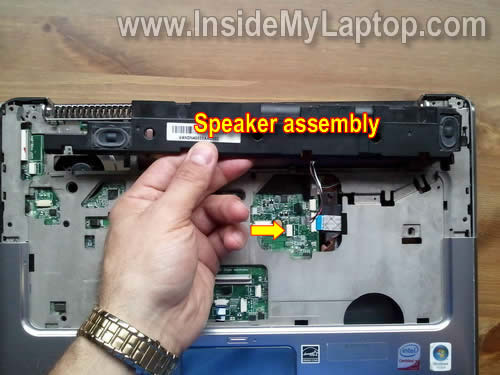
Отсоедините кабель модуля динамика и снимите модуль динамика.
23.
Выкрутите все шурупы из днища ноутбука.

24.
Выкрутите 4 шурупа крепления верхней панели.
Отсоедините кабель тачпада.
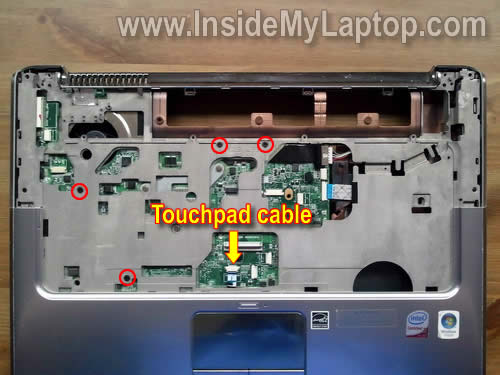
25.
Начните снимать верхнюю панель.

26.
Итак, вы сняли верхнюю панель.
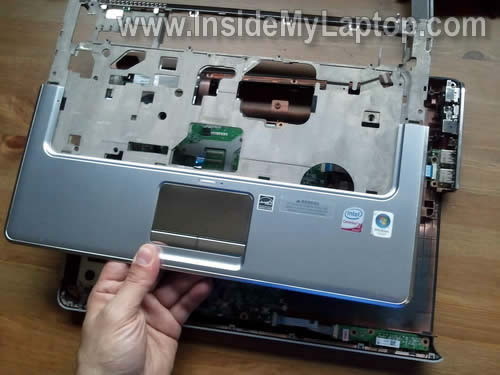
27.
Отсоедините кабели разъема питания, платы USB и платы гнезда для наушников от материнской платы.
Выкрутите винт крепления материнской платы. Он находится под кабелем платы гнезда для наушников.
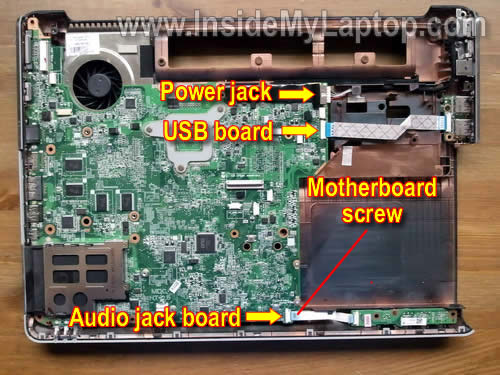
28.
Приподнимите материнскую плату с правой стороны.
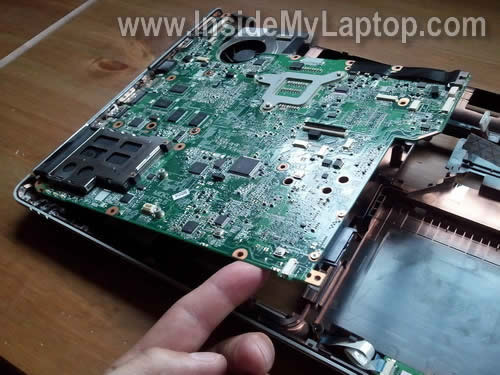
29.
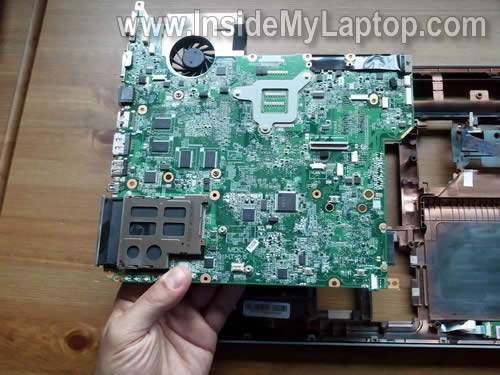
Снимите материнскую плату с основания ноутбука.
30.
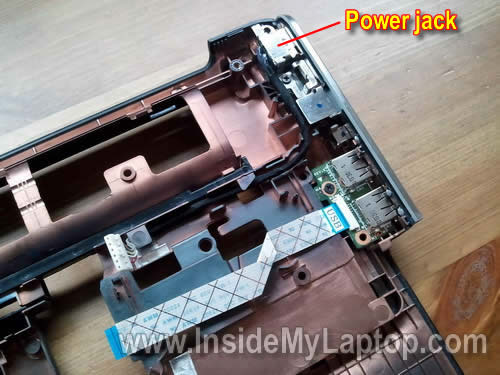
Если нужно заменить разъем питания, то он находится в правом верхнем углу основания ноутбука.
В ноутбуке HP Pavilion dv5 разъем не припаян к материнской плате. Он прикреплен к кабелю питания.
31.
Выкрутите три шурупа крепления модуля охлаждающего вентилятора.
Отсоедините кабель вентилятора от материнской платы.

32.
Сняв модуль вентилятора, нужно очистить микросхемы центрального процессора и видеокарты от остатков термопасты.
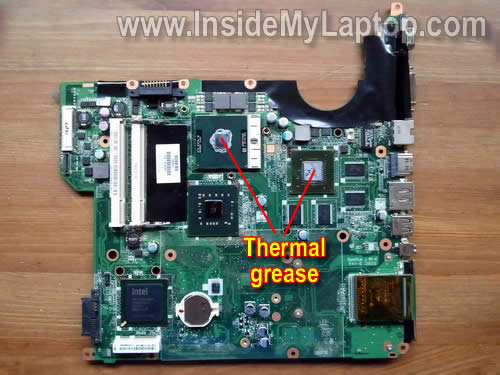
После этого можно установить новый модуль вентилятора.
Новые модули могут продаваться в комплекте с термопастой и термопрокладками.
При установке нового модуля нужно нанести термопасту на процессор и прикрепить термопрокладки со старого модуля.
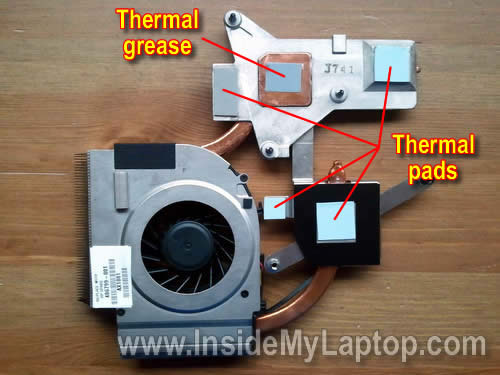
В различных ноутбуках HP Pavilion dv5 устанавливают различные модули охлаждения. Это зависит от установленного процессора (AMD или Intel) и типа видеокарты (дискретная или интегрированная графическая подсистема в системах с унифицированной архитектурой памяти).
Как найти подходящий модуль охлаждения:
1. Скачайте официальную инструкцию по эксплуатации и техническому обслуживанию ноутбуков HP Pavilion dv5 (англ.).
2. Найдите серийный номер материнской платы. Обычно он указан на наклейке под модулями памяти.
3. Сравните найденный номер со всеми номерами, перечисленными на стр. 20 официального руководства. Это поможет определить тип установленной в вашем ноутбуке материнской платы.
4. Найдите соответствующий номер модуля охлаждения на стр. 21 официального руководства. Поищите нужный модуль в продаже по номеру через Google.
Оригинал статьи: http://www.insidemylaptop.com/take-apart-hp-pavilion-dv5-laptop/.
Рекомендую еще интересное:
Если вам понравилось, пожалуйста, не поленитесь кликнуть «мне нравится» или «поделиться» или «+1» чуть ниже, или кинуть ссылку на статью в свой блог или форум. Спасибо :)
Вы можете оценить эту статью: 

 Загрузка...
Здравствуйте! А могли бы подсказать?
Я хочу в своем pavilion dv5 1250er заменить процессор
с T6400 на P8600, он установлен в более старшей модели 1290er
Подойдет ли он?
Спасибо!
Спасибо большое, очень сильная статья, у меня 1120, но больших различий по разборке не было.
Александр, вам спасибо что зашли :)
Все верно. Только как разобрать верхнюю крышку, чтобы добраться к матрице и шлейфам, не показали. Хочу подключить другую матрицу, чтобы проверить шлейф, не получается разобрать верхнюю крышку.
Спасибо за гайд, очень много полезной инфы.
Разбирал немного в другом порядке, но без вашего подробного описания всех коннекторов не справился бы.
Александр, мануала нет под рукой но общий принцип такой — если есть резиновые ножки на крышке, то отклеиваем их и под ними шурупы, их выкручиваем и снимаем накладку вокруг матрицы, используя активно инструмент для разбора корпусов. Если ножек нет, то просто разделяем половинки крышки инструментом для разбора корпусов. Перед этим проверьте области вокруг шарниров, в некоторых моделях там есть шурупы, соединяющие половинки крышки :)
pa-shok, всегда пожалуйста :)
можно ли на заменить видео карту на более мощною.
Хороший мануал… я в принципе уже сталкивался с разборкой павилионов… Но мануал порадовал…
Это труд, и я его оценил :)
Всё прекрасно,разобрал, собрал. Один нюансик в 24 пункте надо отвернуть 5 ,а не 4 шурупа крепления верхней панели. Пятый располагается чуть левее нижнего отмеченного красным кружком на рисунке. Огромное спасибо!
Спасибо за отличную статью! ваш мануал самый подробный по dv5, который я смог найти в инете. разборка, чистка и сборка заняли у меня 2 часа. из всех инструментов нужны только — крестовая отвертка (примерно на 0,5), маленькая часовая крестовая отвертка (если вы хотите отсоединять кулер от системы теплоотвода), нож с тонким лезвием (чтобы поддевать крышку). ну и для чистки — ватные палочки, спирт и тп.
Это была моя первая разборка ноутбука. За несколько лет пользования накопился на радиаторах полусантиметровый слой войлока. В принципе, периодически сверяясь с мануалом мне эта разборка далась легко (мануал был открыт на втором компе).
Из отличий могу отметить наличие на моем ноуте модуля блютуз — его тоже пришлось открутить с матплаты (имхо это сделать проще, чем отключать малюсенький штекер питания), чтобы снять матплату из корпуса.
Также замечу, что на моей верхней крышке тоже было всего 4 болтика, а не 5, как у товарища комментом выше. я про фото 24. хотя там было отверстие под болтик, и даже подписанное цифрой 3, но болта там не было. ) фиг знает, может забыли. )))
еще раз большое спасибо!
Спасибо, очень помог
Самый лучший мануал.
Все получилось, разборка-чистка-сборка не спеша за 1 час, даже лишних винтиков не осталось ;)
Александр поздравляю с первый разбором. Удачи вам и вашему ноуту!
Макс, спасибо что зашли)
Спасибо Роман!!! Первый раз в жизни разобрал, почистил (вытащил «две пары валенок» и «небольшой шарфик» :):):), смазал кулер, собрал (даже запчастей лишних не осталось) и всё работает тихо и без высоких температур!!! П.С. Роман, у меня на другом ноуте проблемы с экраном, он открывается примерно на 90 градусов, а если чуть больше, экран гаснет. Но если слегка надавить на экран в районе «Пуск» в самый уголок, то экран загарается и можно ещё чуть-чуть открыть, но как только отпускаешь, он опять гаснет. Что это может быть? Заранее Спасибо!!!
Коля, нужно просто разобрать и проверить состояние шлейфа :)
Роман, приветствую. Подскажи в чем может быть дело?
Суть вот в чем. Ноутбук HP Pavilion dv5 (1004nr) покупал в США в 2008 году.
За это время пару раз разбирал, менял пасту. В основном использую как резервный ноутбук, но иногда на работе играю в CS, World of Tanks и подобные сетевые игры.
В последнее время в режиме игр происходит следующее.
Минут через 20 звук пропадает, экран становится серым, либо черным, ноут не реагирует ни на какие команды клавиатуры. Отключаю клавишей старта. Грузится и работает после этого нормально. Если не играть в игры, а просто бороздить интернет или фотки смотреть, то никаких сбоев не происходит.
Менял пасту, не помогло. Вентилятор шумит, но не сильно. Раньше при играх гудел значительно громче. В чем может быть дело? Что посоветуете?
Алексей, ну, проблема с видеодрайвером, проблема с мостом, проблема с видюшкой, проблема с питанием, и т.д. Слишком много вариантов источника проблемы :(
Вчера просто тупо погас во время игры, больше не грузится, но подсветка экрана работает.
Отличное руководство.
Для полноты можно добавить последовательность действий по подсоединению плоских кабелей (шлейфов): что и куда отогнуть/сдвинуть, как подключить.
Здравствуйте! У меня вопрос немного не по теме, один из болтиков на днище ноутбука не откручивается, то есть он крутится но результата от этого никакого. Что мне предпринять в таком случае? Модель ноутбука dv5 1240er, именно это и препятствует разборке!
Спасибо за такое подробное описание
Здравствуйте, Роман !
Подойдет ли данное описание разборки ноутбука к модели HP DV5 1008ca ? Заранее благодарю за ответ. В первую очередь меня интересует, есть ли разница в материнских платах Intel и AMD. С уважением, Владимир
Спасибо! Очень полезно. Много лучше, чем самому «ломать голову».
Видимо Рома забил все)))
мне нужно заменить процессор как это сделать ?
Отличная информация, подробней некуда, без неё пришлось бы слушать разводилово при диагностике или нести на помойку. Очень помогла!
Огромное спасибо, аккуратно и последовательно разобрал, почистил, сэкономив уйму времени на поиске винтиков-защелочек.
Как заменить кнопку на клавиатуре?
А если нету термопасты новой, можно ли оставить старую и собрать обратно? будет ли снова нормально работать ноут?
молодец круто
клавиатура не снимается а сильно тянуть как то страшно
Доброго времени суток. У меня DV5-1075er ,процессор Core 2 Duo P8600 (2.4GHz),видеокарта GeForce 9600M.Вопрос слудующий:какой можно сделать апгрейд(какой тип памяти подходит,какую видеокарту можно поставить ибо 512мб мало)и т.д. и т.п.
Больше спасибо, все очень хорошо показано!
P.S: Мне 13.
Отличное описание разборки ноутбука! Только я это смотрел на ютубе видео. В нашем маленьком городке, я комп. сервисам больше не доверяю, был негативный опыт. Благодаря таким руководствам, можно и самому сделать небольшой ремонт, с заменой каких то частей. Особенно если с умелыми руками и умной головой, уже менял термопасту на процессоре, нет проблем. Теперь надо заметить шлейф. Всем удачи!